
ホーム › 使い方ガイド
マウスに手を伸ばさず、思考をそのまま地図にする
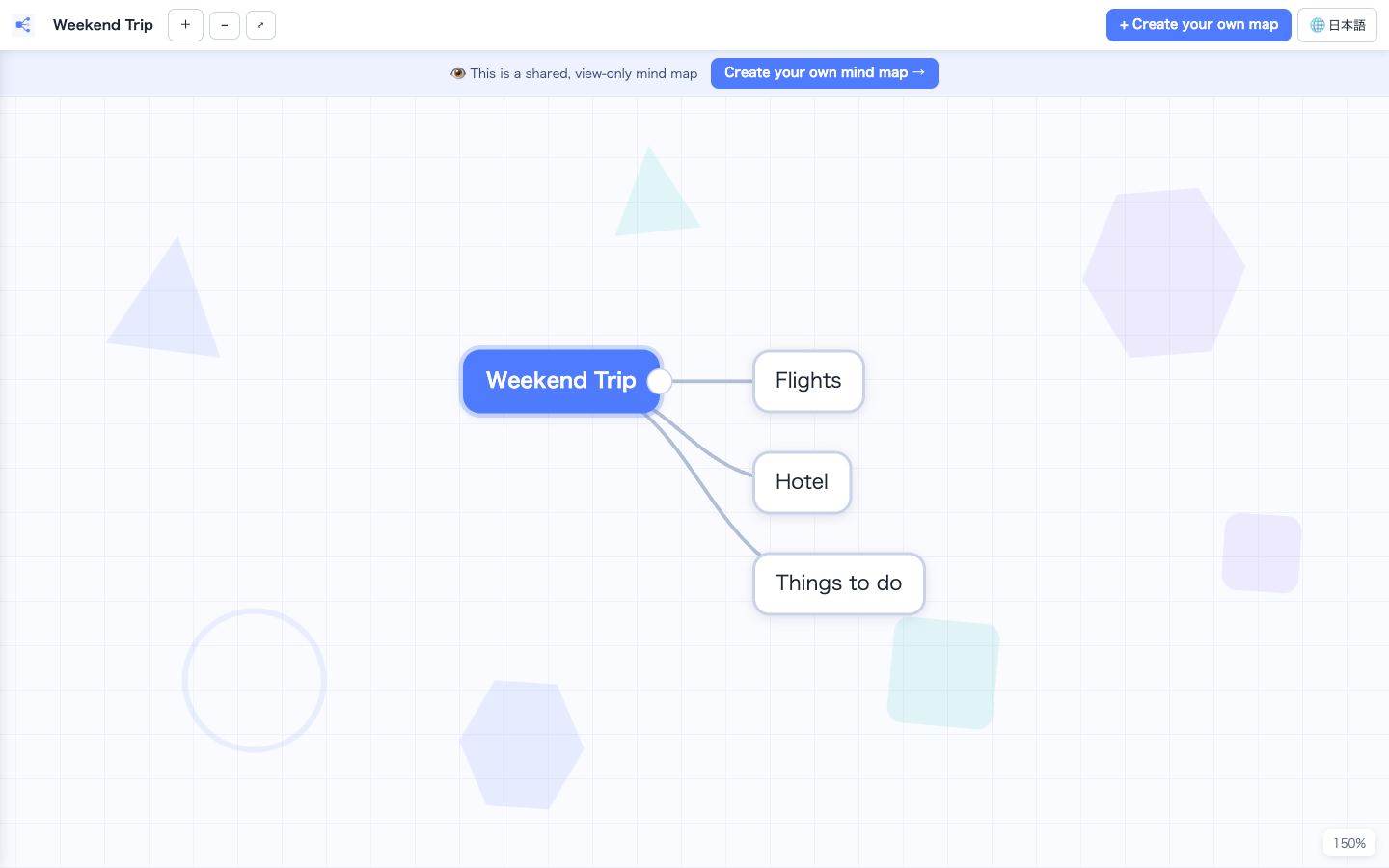
項目を一つ書くたびにマウスへ持ち替えていると、次に書こうとしたことを案外すぐ忘れます。MindMapでは、枝を増やす操作のほとんどをTabとEnterだけで済ませられます。
まず覚えるのは2つのキーだけ
| キー | 動作 | 考え方 |
|---|---|---|
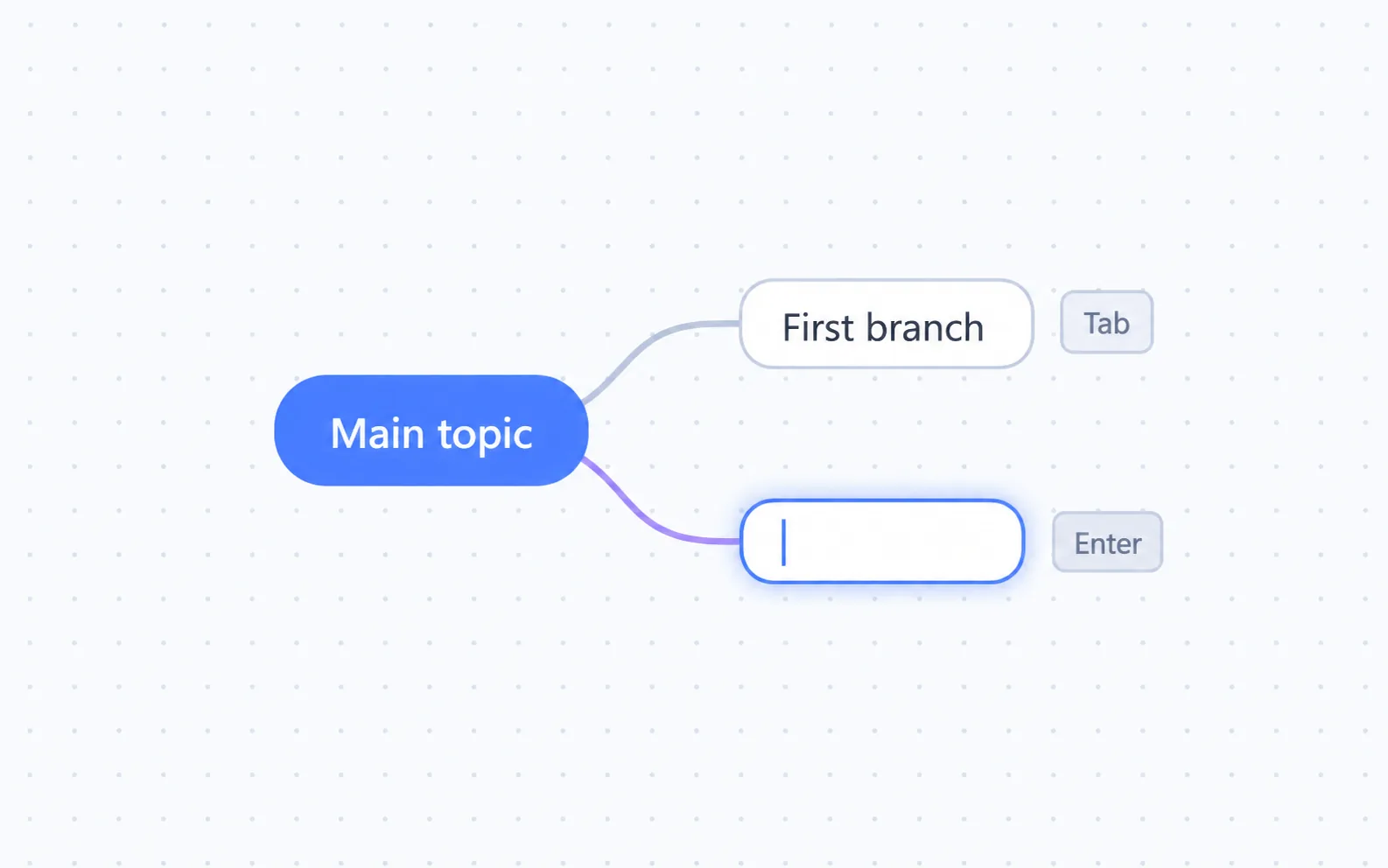
| Tab | 子ノードを追加 | 「この項目を詳しく分けたい」 |
| Enter | 兄弟ノードを追加 | 「同じ階層に別の項目がある」 |
中心テーマを書いたらTabで最初の枝へ進みます。横にもう一つ並べたければEnter、今いる項目を掘り下げたければTabです。「書く、Enter、書く、Enter」と続けるだけなので、思いついた順にいったん全部置けます。
勢いでキーを押しすぎても大丈夫です。新しく作ったノードに何も書かず、もう一度EnterかTabを押すと、その追加は取り消されます。空の枝をあとから探して消す必要はありません。
日本語入力について: 漢字変換を確定するためのEnterでは枝は増えません。変換が終わったあと、改めてEnterを押したときだけ次のノードへ進みます。
5分で最初のマップを作る
- Googleでログインします。 初回ログイン時に最初のマップが自動で作られます。
- 真ん中に、考えたいことを書きます。 「旅行」より「週末の京都旅行で決めること」のように、少し具体的な名前のほうが枝を出しやすくなります。
- Tabで最初の枝を作ります。 たとえば「移動」「宿」「現地でやること」。最初から完璧な分類にしなくてかまいません。
- Enterで横に増やします。 思いついている間は並び順を直さず、短い言葉で置いていきます。
- あとから必要な場所だけ掘ります。 「移動」の下に「行き」「帰り」を足す、といった具合です。
大きくなったマップを読みやすく保つ
ノードの大きさを調整する
短い項目は小さく、説明が長い項目は途中で折り返して表示されます。基本は自動調整に任せておけば十分です。二つの箱の幅をそろえたいときだけ右下のハンドルをドラッグし、元へ戻すときはハンドルをダブルクリックします。
折りたたみで視点を絞る
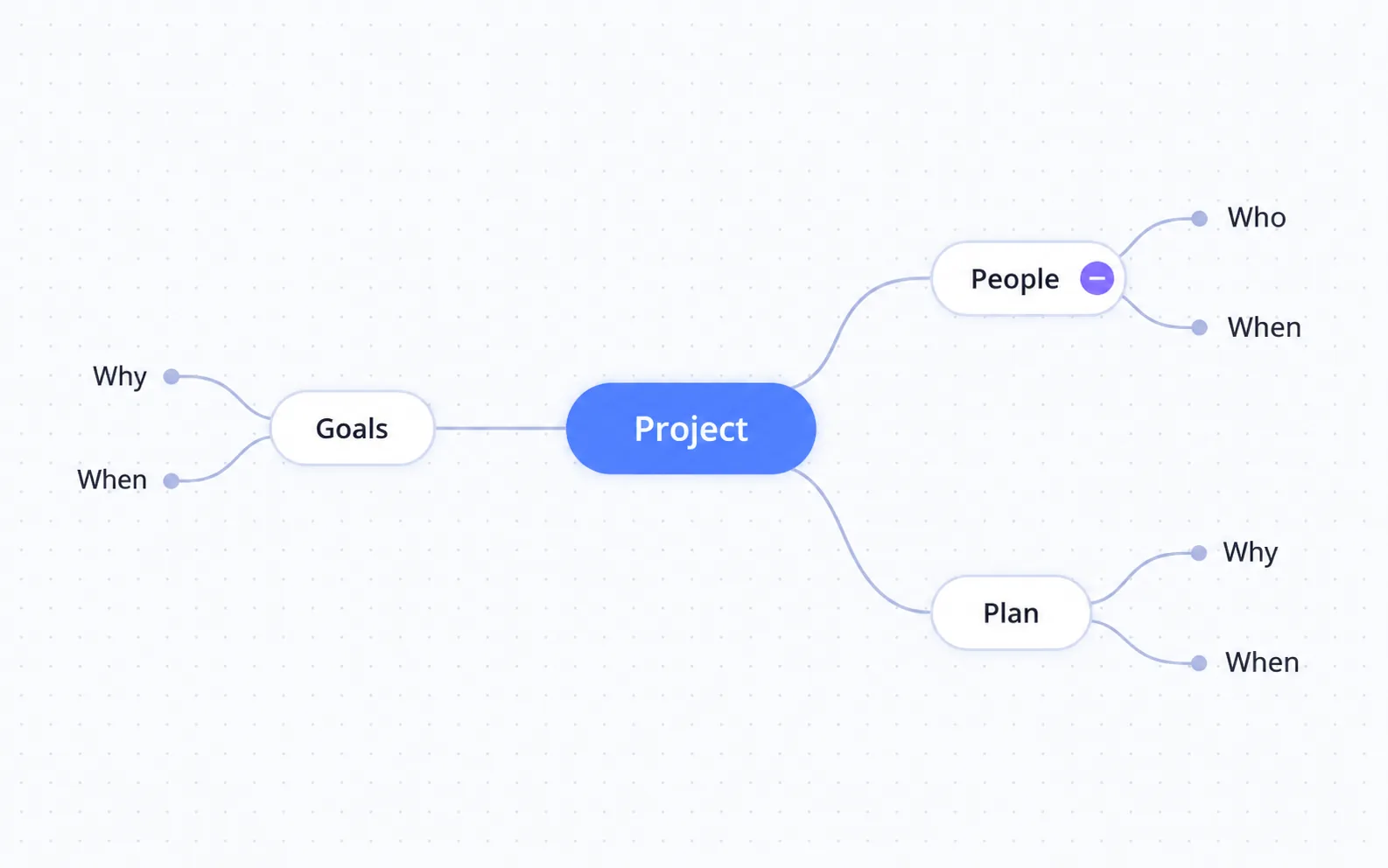
枝が増えて見づらくなったら、今は触らない部分を閉じます。トグルの数字は、その中に隠れている項目数です。たとえば旅行の移動手段を決めている間だけ「宿」を閉じておくと、画面がかなり静かになります。閉じた状態も保存されます。
順番と親子関係を直す
順番が気になるのは、だいたい書き終わってからです。同じ階層なら上下へドラッグ。置き場所そのものが違った項目は、正しい親の上へドロップします。細かな並び替えは⌘/Ctrl+↑↓でもできます。
間違えたら元に戻す
⌘/Ctrl+Zで追加・削除・移動・編集を取り消し、⌘/Ctrl+Shift+Zでやり直せます。文字を編集中のUndoはブラウザ標準の文字単位Undoとして働きます。
移動・拡大・共有
- 移動: 空白をドラッグするかスクロールします。
- 拡大縮小: ⌘/Ctrlを押しながらスクロール。スマホはピンチ操作です。
- 全体表示: ツールバーの全体表示でマップ全体を画面に収めます。
- 共有: 閲覧専用リンクを発行すると、相手はログインなしで閲覧できます。
ショートカット一覧
| 操作 | キー |
|---|---|
| 子ノード | Tab |
| 兄弟ノード | Enter |
| 編集 | F2 / ダブルクリック |
| 改行 | Shift+Enter |
| 削除 | Delete |
| 取り消し | ⌘/Ctrl+Z |